Arch Linux에서 VS Code 업데이트하는 방법 (pacman, AUR, Flatpak)
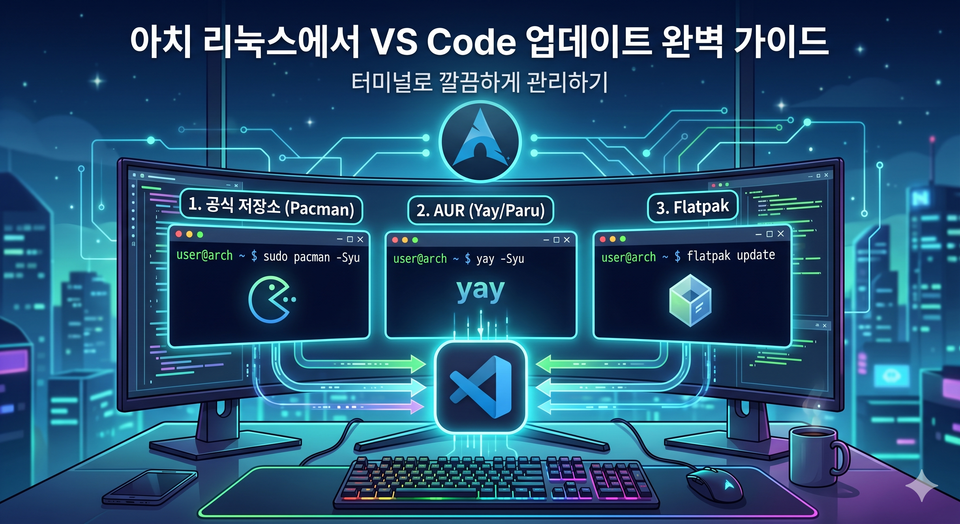
Arch Linux환경을 구축한 후 가장 먼저 설치하게 되는 개발 도구 중 하나가 바로 **VS Code(Visual Studio Code)**입니다.
하지만 아치 리눅스에서는 윈도우나 macOS처럼 편집기 내부의 '업데이트 확인' 버튼이 작동하지 않거나 권장되지 않습니다. 시스템 패키지 매니저와 충돌이 날 수 있기 때문인데요.
오늘은 처음에 어떤 방식으로 설치했는지에 따라 아치답게 터미널에서 깔끔하게 업데이트하는 방법을 정리해 드립니다.
1. 공식 저장소 (`code`) - 오픈소스 빌드
Arch Linux 공식 커뮤니티 저장소에서 제공하는 `code` 패키지를 설치한 경우입니다. 마이크로소프트의 독점 라이선스 요소와 텔레메트리(통계 수집)가 제거된 순수 오픈소스(Code - OSS) 버전입니다.

*   **설치 경로:** 공식 `extra` 저장소
*   **업데이트 방법:** 시스템 전체 업데이트 시 함께 갱신됩니다.


sudo pacman -Syu
2. AUR (visual-studio-code-bin) - MS 공식 바이너리
마이크로소프트의 공식 로고와 싱크(Sync) 기능, 확장 마켓플레이스를 온전히 사용하기 위해 AUR(Arch User Repository)에서 바이너리 버전을 설치한 경우입니다. 가장 많은 개발자가 선택하는 방식이기도 합니다.

업데이트 방법: 사용 중인 AUR 헬퍼(yay 또는 paru)를 통해 업데이트를 진행합니다.

yay 사용자:

Bash
yay -Syu
paru 사용자:

Bash
paru -Syu
3. Flatpak 또는 Snap - 샌드박스 패키지
시스템 라이브러리와 격리된 샌드박스 환경으로 개발 환경을 관리하고 싶어 Flatpak이나 Snap으로 설치하는 경우도 있습니다.

Flatpak 업데이트:

Bash
    flatpak update
    ```
*   **Snap 업데이트:**
```bash
    sudo snap refresh
    ```

---

## 💡 유용한 팁: 업데이트 후 적용이 안 된다면?

패키지 매니저로 업데이트를 완료했음에도 VS Code 내부 버전이 그대로라면, **현재 열려 있는 모든 VS Code 프로세스가 완전히 종료되지 않았기 때문**입니다.

터미널에서 아래 명령어로 잔여 프로세스를 완전히 죽이거나 백그라운드 프로세스를 정리한 뒤 다시 실행하면 새 버전이 정상 적용됩니다.

```bash
pkill code || pkill vscode
자신의 작업 스타일에 맞는 패키지 관리 방식을 선택해 항상 최신 런타임 환경을 유지해 보세요!